
Показаны сообщения с ярлыком Cloud. Показать все сообщения
Показаны сообщения с ярлыком Cloud. Показать все сообщения
23 января 2018
How Director deployed services in RHOSP 10 diagram
I have created diagram which shows how Director deployed services in
RHOSP 10. That is something like summary for "UNDERSTANDING RED HAT OPENSTACK PLATFORM HIGH AVAILABILITY" guide.
If you learning RHOSP it would be useful.


Level Up

07 мая 2017
How to configure OpenStack TripleO Undercloud in virtual environment with the help of VBMC
This blog post describes the way to prepare a small lab in virtual environment intended for TripleO (Director) OpenStack deployment tool learning. This is a quick instruction. For deep understanding and command exploration use documentation.
I used my home laptop with 16 Gb of memory and CentOS 7.3 on the top of it for the lab environment hardware and RHEL 7.3 and RHOPS 10 for virtual machines, but these instructions should be applicable for RDO OpenStack distribution with minor changes.
I created three virtual machines:

You need to install VBMC on visualization host where all VMs will run. The easiest way is to use RPM provided by RDO repository:
# yum install -y https://www.rdoproject.org/repos/rdo-release.rpm
# yum install yum install python2-virtualbmc
Then you need to create BMCs for already existing VMs:
# virsh list --all
Id Name State
----------------------------------------------------
6 OOO_Under running
- OOO_Compute shut off
- OOO_Control shut off
# vbmc add OOO_Compute --port 7001 --username admin --password openstack
# vbmc add OOO_Control --port 7002 --username admin --password openstack
# vbmc start OOO_Control
# 2017-05-07 13:10:11,080.080 5501 INFO VirtualBMC [-] Virtual BMC for domain OOO_Control started
# vbmc start OOO_Compute
# 2017-05-07 13:10:18,304.304 5509 INFO VirtualBMC [-] Virtual BMC for domain OOO_Compute started
In this example you created and started BMCs that will be available on 7001 and 7002 ports of visualization host. For both of them password is openstack and user name is admin.
You can see the list of running BMCs:
# vbmc list
+-------------+---------+---------+------+
| Domain name | Status | Address | Port |
+-------------+---------+---------+------+
| OOO_Compute | running | :: | 7001 |
| OOO_Control | running | :: | 7002 |
+-------------+---------+---------+------+
Next, you need to allow access to BMCs from outside including Director VM. CentOS uses firewalld by default:
# firewall-cmd --zone=public --add-port=7001/udp --permanent
# firewall-cmd --zone=public --add-port=7002/udp --permanent
# firewall-cmd --reload
Now you can test VBMC from Director VM. You can try to power on VMs or check the power status. By default visualization host should be accessible on IP adders 192.168.122.1. For compute VM:
[root@ooounder ~]# ipmitool -I lanplus -U admin -P openstack -H 192.168.122.1 -p 7001 power on
Chassis Power Control: Up/On
[root@ooounder ~]# ipmitool -I lanplus -U admin -P openstack -H 192.168.122.1 -p 7001 power status
Chassis Power is on
The same should work for the control VM with the only exception of port 7002. The rest part of the installation of Undercloud VM should be done in accordance with the documentation.
Add required repos and update OS:
[root@ooounder ~]# subscription-manager repos --enable=rhel-7-server-rpms --enable=rhel-7-server-extras-rpms --enable=rhel-7-server-rh-common-rpms --enable=rhel-ha-for-rhel-7-server-rpms --enable=rhel-7-server-openstack-10-rpms
[root@ooounder ~]# yum -y update
[root@ooounder ~]# init 6
Use the following commands to create the user named stack and set a password:
[root@ooounder ~]# useradd stack
[root@ooounder ~]# passwd stack
Disable password requirements for this user when using sudo:
[root@ooounder ~]# echo "stack ALL=(root) NOPASSWD:ALL" | sudo tee -a /etc/sudoers.d/stack
stack ALL=(root) NOPASSWD:ALL
[root@ooounder ~]# chmod 0440 /etc/sudoers.d/stack
The director also requires an entry for the system’s hostname and base name in /etc/hosts:
127.0.0.1 ooounder ooounder.test.local localhost localhost.localdomain localhost4 localhost4.localdomain4
::1 localhost localhost.localdomain localhost6 localhost6.localdomain6
Use the following command to install the director. Then switch to stack user:
[root@ooounder ~]# yum install -y python-tripleoclient
[root@ooounder ~]# su - stack
Next, you should prepare basic template undercloud.conf to help determine the required settings for your installation. You can use documentation and helpful tool https://github.com/cybertron/ucw. Here is my example for the lab:
[stack@ooounder ~]$ grep -o '^[^#]*' undercloud.conf
[DEFAULT]
undercloud_hostname = ooounder.test.local
local_ip = 192.168.24.1/24
network_gateway = 192.168.24.1
undercloud_public_host = 192.168.24.2
undercloud_admin_host = 192.168.24.3
undercloud_service_certificate =
generate_service_certificate = True
local_interface = eth1
local_mtu = 1500
network_cidr = 192.168.24.0/24
masquerade_network = 192.168.24.0/24
dhcp_start = 192.168.24.4
dhcp_end = 192.168.24.15
inspection_iprange = 192.168.24.16,192.168.24.17
scheduler_max_attempts = 10
[auth]
Run the following command:
[stack@ooounder ~]$ openstack undercloud install
At the end, you should get:
#############################################################################
Undercloud install complete.
The file containing this installation's passwords is at
/home/stack/undercloud-passwords.conf.
There is also a stackrc file at /home/stack/stackrc.
These files are needed to interact with the OpenStack services, and should be
secured.
#############################################################################
To initialize the stack user to use the command line tools, run the following command:
[stack@ooounder ~]$ source stackrc
The director requires several disk images for provisioning overcloud nodes. Obtain these images and import into the director:
[stack@ooounder ~]$ mkdir ~/images
[stack@ooounder ~]$ sudo yum install rhosp-director-images rhosp-director-images-ipa
[stack@ooounder ~]$ cd ~/images
[stack@ooounder ~]$ for i in /usr/share/rhosp-director-images/overcloud-full-latest-10.0.tar /usr/share/rhosp-director-images/ironic-python-agent-latest-10.0.tar; do tar -xvf $i; done
[stack@ooounder ~]$ openstack overcloud image upload --image-path /home/stack/images/
Check a list of the images in the CLI:
[stack@ooounder ~]$ openstack image list
+--------------------------------------+------------------------+--------+
| ID | Name | Status |
+--------------------------------------+------------------------+--------+
| 1c8325f3-e13b-454d-ae1d-119bd8656013 | bm-deploy-ramdisk | active |
| da47e44f-6b59-49ef-8373-9e4e88bf2b46 | bm-deploy-kernel | active |
| 0150b142-16aa-41e0-b1eb-808e6d070c15 | overcloud-full | active |
| bd4f8a2d-9e05-4546-8a7d-654d7eea3c62 | overcloud-full-initrd | active |
| aa2a737a-727e-4891-bb0e-0c9d8493fe49 | overcloud-full-vmlinuz | active |
+--------------------------------------+------------------------+--------+
Overcloud nodes require a nameserver. Find the ID of subnet and update DNS server:
[stack@ooounder ~]$ neutron subnet-list
+--------------------------------------+------+-----------------+---------------------------------------------------+
| id | name | cidr | allocation_pools |
+--------------------------------------+------+-----------------+---------------------------------------------------+
| 50f5a202-3c87-4f3c-b57f-3e3ca086be1c | | 192.168.24.0/24 | {"start": "192.168.24.4", "end": "192.168.24.15"} |
+--------------------------------------+------+-----------------+---------------------------------------------------+
[stack@ooounder ~]$ neutron subnet-update 50f5a202-3c87-4f3c-b57f-3e3ca086be1c --dns-nameservers list=true 8.8.8.8
Updated subnet: 50f5a202-3c87-4f3c-b57f-3e3ca086be1c
The director requires a node definition template, which you create manually. This file contains the hardware and power management details for your nodes. I have two nodes with known IPMI details. Also you need to add MAC addresses of VMs NIC for PXE booting.
Here is my example:
[stack@ooounder ~]$ cat instackenv.json
{
"nodes":[
{
"mac":[
"52:54:00:d6:b4:bb"
],
"cpu":"2",
"memory":"4096",
"disk":"100",
"arch":"x86_64",
"name":"compute",
"pm_type":"pxe_ipmitool",
"pm_user":"admin",
"pm_password":"openstack",
"pm_addr":"192.168.122.1",
"pm_port":"7001"
},
{
"mac":[
"52:54:00:63:d8:a9"
],
"cpu":"2",
"memory":"4096",
"disk":"100",
"arch":"x86_64",
"name":"controller",
"pm_type":"pxe_ipmitool",
"pm_user":"admin",
"pm_password":"openstack",
"pm_addr":"192.168.122.1",
"pm_port":"7002"
}
]
}
Import it into the director using the following command:
[stack@ooounder ~]$ openstack baremetal import --json ~/instackenv.json
Started Mistral Workflow. Execution ID: c3370562-1121-4d50-89ea-1b09f6f4058f
Successfully registered node UUID 6b56c6f5-c1d8-40a3-8d38-597fac9a1425
Successfully registered node UUID f6d78cf5-0308-45e9-b2ca-e109f0667bc6
Started Mistral Workflow. Execution ID: 59827dfa-dfaa-4bbd-ad0a-abc30a96de95
Successfully set all nodes to available.
Assign the kernel and ramdisk images to all nodes:
[stack@ooounder ~]$ openstack baremetal configure boot
The nodes are now registered and configured in the director. View a list of these nodes in the CLI:
[stack@ooounder ~]$ openstack baremetal node list
+--------------------------------------+------------+---------------+-------------+--------------------+-------------+
| UUID | Name | Instance UUID | Power State | Provisioning State | Maintenance |
+--------------------------------------+------------+---------------+-------------+--------------------+-------------+
| 6b56c6f5-c1d8-40a3-8d38-597fac9a1425 | compute | None | power off | available | False |
| f6d78cf5-0308-45e9-b2ca-e109f0667bc6 | controller | None | power off | available | False |
+--------------------------------------+------------+---------------+-------------+--------------------+-------------+
Set all nodes to a managed state:
[stack@ooounder ~]$ for node in $(openstack baremetal node list -c UUID -f value) ; do openstack baremetal node manage $node ; done
Run the following commands one by one to inspect the hardware attributes of each node:
[stack@ooounder ~]$ openstack overcloud node introspect | 6b56c6f5-c1d8-40a3-8d38-597fac9a1425 --provide
[stack@ooounder ~]$ openstack overcloud node introspect f6d78cf5-0308-45e9-b2ca-e109f0667bc6 --provide
This process causes each node to boot an introspection agent over PXE. This agent collects hardware data from the node and sends it back to the director.

After registering and inspecting the hardware of each node, you will tag them into specific profiles. These profile tags match your nodes to flavors, and in turn the flavors are assigned to a deployment role:
[stack@ooounder ~]$ ironic node-update compute add properties/capabilities='profile:compute,boot_option:local'
+------------------------+-------------------------------------------------------------------------+
| Property | Value |
+------------------------+-------------------------------------------------------------------------+
| chassis_uuid | |
| clean_step | {} |
| console_enabled | False |
| created_at | 2017-05-07T11:16:37+00:00 |
| driver | pxe_ipmitool |
| driver_info | {u'ipmi_port': u'7001', u'ipmi_username': u'admin', u'deploy_kernel': u |
| | 'da47e44f-6b59-49ef-8373-9e4e88bf2b46', u'ipmi_address': |
| | u'192.168.122.1', u'deploy_ramdisk': u'1c8325f3-e13b-454d-ae1d- |
| | 119bd8656013', u'ipmi_password': u'******'} |
| driver_internal_info | {} |
| extra | {u'hardware_swift_object': u'extra_hardware- |
| | 6b56c6f5-c1d8-40a3-8d38-597fac9a1425'} |
| inspection_finished_at | None |
| inspection_started_at | None |
| instance_info | {} |
| instance_uuid | None |
| last_error | None |
| maintenance | False |
| maintenance_reason | None |
| name | compute |
| network_interface | |
| power_state | power off |
| properties | {u'memory_mb': u'4096', u'cpu_arch': u'x86_64', u'local_gb': u'199', |
| | u'cpus': u'2', u'capabilities': u'profile:compute,boot_option:local'} |
| provision_state | available |
| provision_updated_at | 2017-05-07T12:40:07+00:00 |
| raid_config | |
| reservation | None |
| resource_class | |
| target_power_state | None |
| target_provision_state | None |
| target_raid_config | |
| updated_at | 2017-05-07T12:40:14+00:00 |
| uuid | 6b56c6f5-c1d8-40a3-8d38-597fac9a1425 |
+------------------------+-------------------------------------------------------------------------+
[stack@ooounder ~]$ ironic node-update controller add properties/capabilities='profile:control,boot_option:local'
+------------------------+-------------------------------------------------------------------------+
| Property | Value |
+------------------------+-------------------------------------------------------------------------+
| chassis_uuid | |
| clean_step | {} |
| console_enabled | False |
| created_at | 2017-05-07T11:16:37+00:00 |
| driver | pxe_ipmitool |
| driver_info | {u'ipmi_port': u'7002', u'ipmi_username': u'admin', u'deploy_kernel': u |
| | 'da47e44f-6b59-49ef-8373-9e4e88bf2b46', u'ipmi_address': |
| | u'192.168.122.1', u'deploy_ramdisk': u'1c8325f3-e13b-454d-ae1d- |
| | 119bd8656013', u'ipmi_password': u'******'} |
| driver_internal_info | {} |
| extra | {u'hardware_swift_object': u'extra_hardware-f6d78cf5-0308-45e9-b2ca- |
| | e109f0667bc6'} |
| inspection_finished_at | None |
| inspection_started_at | None |
| instance_info | {} |
| instance_uuid | None |
| last_error | None |
| maintenance | False |
| maintenance_reason | None |
| name | controller |
| network_interface | |
| power_state | power off |
| properties | {u'memory_mb': u'4096', u'cpu_arch': u'x86_64', u'local_gb': u'199', |
| | u'cpus': u'2', u'capabilities': u'profile:control,boot_option:local'} |
| provision_state | available |
| provision_updated_at | 2017-05-07T12:42:55+00:00 |
| raid_config | |
| reservation | None |
| resource_class | |
| target_power_state | None |
| target_provision_state | None |
| target_raid_config | |
| updated_at | 2017-05-07T12:43:01+00:00 |
| uuid | f6d78cf5-0308-45e9-b2ca-e109f0667bc6 |
+------------------------+-------------------------------------------------------------------------+
Now everything is ready to start the configuration and installation of overcloud.
I used my home laptop with 16 Gb of memory and CentOS 7.3 on the top of it for the lab environment hardware and RHEL 7.3 and RHOPS 10 for virtual machines, but these instructions should be applicable for RDO OpenStack distribution with minor changes.
I created three virtual machines:
- Undercloud VM with 8Gb of memory for Director;
- Compute VM with 4Gb of memory for hypervisor;
- Control VM with 6Gb of memory for all OpenStack services.

You need to install VBMC on visualization host where all VMs will run. The easiest way is to use RPM provided by RDO repository:
# yum install -y https://www.rdoproject.org/repos/rdo-release.rpm
# yum install yum install python2-virtualbmc
Then you need to create BMCs for already existing VMs:
# virsh list --all
Id Name State
----------------------------------------------------
6 OOO_Under running
- OOO_Compute shut off
- OOO_Control shut off
# vbmc add OOO_Compute --port 7001 --username admin --password openstack
# vbmc add OOO_Control --port 7002 --username admin --password openstack
# vbmc start OOO_Control
# 2017-05-07 13:10:11,080.080 5501 INFO VirtualBMC [-] Virtual BMC for domain OOO_Control started
# vbmc start OOO_Compute
# 2017-05-07 13:10:18,304.304 5509 INFO VirtualBMC [-] Virtual BMC for domain OOO_Compute started
In this example you created and started BMCs that will be available on 7001 and 7002 ports of visualization host. For both of them password is openstack and user name is admin.
You can see the list of running BMCs:
# vbmc list
+-------------+---------+---------+------+
| Domain name | Status | Address | Port |
+-------------+---------+---------+------+
| OOO_Compute | running | :: | 7001 |
| OOO_Control | running | :: | 7002 |
+-------------+---------+---------+------+
Next, you need to allow access to BMCs from outside including Director VM. CentOS uses firewalld by default:
# firewall-cmd --zone=public --add-port=7001/udp --permanent
# firewall-cmd --zone=public --add-port=7002/udp --permanent
# firewall-cmd --reload
Now you can test VBMC from Director VM. You can try to power on VMs or check the power status. By default visualization host should be accessible on IP adders 192.168.122.1. For compute VM:
[root@ooounder ~]# ipmitool -I lanplus -U admin -P openstack -H 192.168.122.1 -p 7001 power on
Chassis Power Control: Up/On
[root@ooounder ~]# ipmitool -I lanplus -U admin -P openstack -H 192.168.122.1 -p 7001 power status
Chassis Power is on
The same should work for the control VM with the only exception of port 7002. The rest part of the installation of Undercloud VM should be done in accordance with the documentation.
Add required repos and update OS:
[root@ooounder ~]# subscription-manager repos --enable=rhel-7-server-rpms --enable=rhel-7-server-extras-rpms --enable=rhel-7-server-rh-common-rpms --enable=rhel-ha-for-rhel-7-server-rpms --enable=rhel-7-server-openstack-10-rpms
[root@ooounder ~]# yum -y update
[root@ooounder ~]# init 6
Use the following commands to create the user named stack and set a password:
[root@ooounder ~]# useradd stack
[root@ooounder ~]# passwd stack
Disable password requirements for this user when using sudo:
[root@ooounder ~]# echo "stack ALL=(root) NOPASSWD:ALL" | sudo tee -a /etc/sudoers.d/stack
stack ALL=(root) NOPASSWD:ALL
[root@ooounder ~]# chmod 0440 /etc/sudoers.d/stack
The director also requires an entry for the system’s hostname and base name in /etc/hosts:
127.0.0.1 ooounder ooounder.test.local localhost localhost.localdomain localhost4 localhost4.localdomain4
::1 localhost localhost.localdomain localhost6 localhost6.localdomain6
Use the following command to install the director. Then switch to stack user:
[root@ooounder ~]# yum install -y python-tripleoclient
[root@ooounder ~]# su - stack
Next, you should prepare basic template undercloud.conf to help determine the required settings for your installation. You can use documentation and helpful tool https://github.com/cybertron/ucw. Here is my example for the lab:
[stack@ooounder ~]$ grep -o '^[^#]*' undercloud.conf
[DEFAULT]
undercloud_hostname = ooounder.test.local
local_ip = 192.168.24.1/24
network_gateway = 192.168.24.1
undercloud_public_host = 192.168.24.2
undercloud_admin_host = 192.168.24.3
undercloud_service_certificate =
generate_service_certificate = True
local_interface = eth1
local_mtu = 1500
network_cidr = 192.168.24.0/24
masquerade_network = 192.168.24.0/24
dhcp_start = 192.168.24.4
dhcp_end = 192.168.24.15
inspection_iprange = 192.168.24.16,192.168.24.17
scheduler_max_attempts = 10
[auth]
Run the following command:
[stack@ooounder ~]$ openstack undercloud install
At the end, you should get:
#############################################################################
Undercloud install complete.
The file containing this installation's passwords is at
/home/stack/undercloud-passwords.conf.
There is also a stackrc file at /home/stack/stackrc.
These files are needed to interact with the OpenStack services, and should be
secured.
#############################################################################
To initialize the stack user to use the command line tools, run the following command:
[stack@ooounder ~]$ source stackrc
The director requires several disk images for provisioning overcloud nodes. Obtain these images and import into the director:
[stack@ooounder ~]$ mkdir ~/images
[stack@ooounder ~]$ sudo yum install rhosp-director-images rhosp-director-images-ipa
[stack@ooounder ~]$ cd ~/images
[stack@ooounder ~]$ for i in /usr/share/rhosp-director-images/overcloud-full-latest-10.0.tar /usr/share/rhosp-director-images/ironic-python-agent-latest-10.0.tar; do tar -xvf $i; done
[stack@ooounder ~]$ openstack overcloud image upload --image-path /home/stack/images/
Check a list of the images in the CLI:
[stack@ooounder ~]$ openstack image list
+--------------------------------------+------------------------+--------+
| ID | Name | Status |
+--------------------------------------+------------------------+--------+
| 1c8325f3-e13b-454d-ae1d-119bd8656013 | bm-deploy-ramdisk | active |
| da47e44f-6b59-49ef-8373-9e4e88bf2b46 | bm-deploy-kernel | active |
| 0150b142-16aa-41e0-b1eb-808e6d070c15 | overcloud-full | active |
| bd4f8a2d-9e05-4546-8a7d-654d7eea3c62 | overcloud-full-initrd | active |
| aa2a737a-727e-4891-bb0e-0c9d8493fe49 | overcloud-full-vmlinuz | active |
+--------------------------------------+------------------------+--------+
Overcloud nodes require a nameserver. Find the ID of subnet and update DNS server:
[stack@ooounder ~]$ neutron subnet-list
+--------------------------------------+------+-----------------+---------------------------------------------------+
| id | name | cidr | allocation_pools |
+--------------------------------------+------+-----------------+---------------------------------------------------+
| 50f5a202-3c87-4f3c-b57f-3e3ca086be1c | | 192.168.24.0/24 | {"start": "192.168.24.4", "end": "192.168.24.15"} |
+--------------------------------------+------+-----------------+---------------------------------------------------+
[stack@ooounder ~]$ neutron subnet-update 50f5a202-3c87-4f3c-b57f-3e3ca086be1c --dns-nameservers list=true 8.8.8.8
Updated subnet: 50f5a202-3c87-4f3c-b57f-3e3ca086be1c
The director requires a node definition template, which you create manually. This file contains the hardware and power management details for your nodes. I have two nodes with known IPMI details. Also you need to add MAC addresses of VMs NIC for PXE booting.
Here is my example:
[stack@ooounder ~]$ cat instackenv.json
{
"nodes":[
{
"mac":[
"52:54:00:d6:b4:bb"
],
"cpu":"2",
"memory":"4096",
"disk":"100",
"arch":"x86_64",
"name":"compute",
"pm_type":"pxe_ipmitool",
"pm_user":"admin",
"pm_password":"openstack",
"pm_addr":"192.168.122.1",
"pm_port":"7001"
},
{
"mac":[
"52:54:00:63:d8:a9"
],
"cpu":"2",
"memory":"4096",
"disk":"100",
"arch":"x86_64",
"name":"controller",
"pm_type":"pxe_ipmitool",
"pm_user":"admin",
"pm_password":"openstack",
"pm_addr":"192.168.122.1",
"pm_port":"7002"
}
]
}
Import it into the director using the following command:
[stack@ooounder ~]$ openstack baremetal import --json ~/instackenv.json
Started Mistral Workflow. Execution ID: c3370562-1121-4d50-89ea-1b09f6f4058f
Successfully registered node UUID 6b56c6f5-c1d8-40a3-8d38-597fac9a1425
Successfully registered node UUID f6d78cf5-0308-45e9-b2ca-e109f0667bc6
Started Mistral Workflow. Execution ID: 59827dfa-dfaa-4bbd-ad0a-abc30a96de95
Successfully set all nodes to available.
Assign the kernel and ramdisk images to all nodes:
[stack@ooounder ~]$ openstack baremetal configure boot
The nodes are now registered and configured in the director. View a list of these nodes in the CLI:
[stack@ooounder ~]$ openstack baremetal node list
+--------------------------------------+------------+---------------+-------------+--------------------+-------------+
| UUID | Name | Instance UUID | Power State | Provisioning State | Maintenance |
+--------------------------------------+------------+---------------+-------------+--------------------+-------------+
| 6b56c6f5-c1d8-40a3-8d38-597fac9a1425 | compute | None | power off | available | False |
| f6d78cf5-0308-45e9-b2ca-e109f0667bc6 | controller | None | power off | available | False |
+--------------------------------------+------------+---------------+-------------+--------------------+-------------+
Set all nodes to a managed state:
[stack@ooounder ~]$ for node in $(openstack baremetal node list -c UUID -f value) ; do openstack baremetal node manage $node ; done
Run the following commands one by one to inspect the hardware attributes of each node:
[stack@ooounder ~]$ openstack overcloud node introspect | 6b56c6f5-c1d8-40a3-8d38-597fac9a1425 --provide
[stack@ooounder ~]$ openstack overcloud node introspect f6d78cf5-0308-45e9-b2ca-e109f0667bc6 --provide
This process causes each node to boot an introspection agent over PXE. This agent collects hardware data from the node and sends it back to the director.

After registering and inspecting the hardware of each node, you will tag them into specific profiles. These profile tags match your nodes to flavors, and in turn the flavors are assigned to a deployment role:
[stack@ooounder ~]$ ironic node-update compute add properties/capabilities='profile:compute,boot_option:local'
+------------------------+-------------------------------------------------------------------------+
| Property | Value |
+------------------------+-------------------------------------------------------------------------+
| chassis_uuid | |
| clean_step | {} |
| console_enabled | False |
| created_at | 2017-05-07T11:16:37+00:00 |
| driver | pxe_ipmitool |
| driver_info | {u'ipmi_port': u'7001', u'ipmi_username': u'admin', u'deploy_kernel': u |
| | 'da47e44f-6b59-49ef-8373-9e4e88bf2b46', u'ipmi_address': |
| | u'192.168.122.1', u'deploy_ramdisk': u'1c8325f3-e13b-454d-ae1d- |
| | 119bd8656013', u'ipmi_password': u'******'} |
| driver_internal_info | {} |
| extra | {u'hardware_swift_object': u'extra_hardware- |
| | 6b56c6f5-c1d8-40a3-8d38-597fac9a1425'} |
| inspection_finished_at | None |
| inspection_started_at | None |
| instance_info | {} |
| instance_uuid | None |
| last_error | None |
| maintenance | False |
| maintenance_reason | None |
| name | compute |
| network_interface | |
| power_state | power off |
| properties | {u'memory_mb': u'4096', u'cpu_arch': u'x86_64', u'local_gb': u'199', |
| | u'cpus': u'2', u'capabilities': u'profile:compute,boot_option:local'} |
| provision_state | available |
| provision_updated_at | 2017-05-07T12:40:07+00:00 |
| raid_config | |
| reservation | None |
| resource_class | |
| target_power_state | None |
| target_provision_state | None |
| target_raid_config | |
| updated_at | 2017-05-07T12:40:14+00:00 |
| uuid | 6b56c6f5-c1d8-40a3-8d38-597fac9a1425 |
+------------------------+-------------------------------------------------------------------------+
[stack@ooounder ~]$ ironic node-update controller add properties/capabilities='profile:control,boot_option:local'
+------------------------+-------------------------------------------------------------------------+
| Property | Value |
+------------------------+-------------------------------------------------------------------------+
| chassis_uuid | |
| clean_step | {} |
| console_enabled | False |
| created_at | 2017-05-07T11:16:37+00:00 |
| driver | pxe_ipmitool |
| driver_info | {u'ipmi_port': u'7002', u'ipmi_username': u'admin', u'deploy_kernel': u |
| | 'da47e44f-6b59-49ef-8373-9e4e88bf2b46', u'ipmi_address': |
| | u'192.168.122.1', u'deploy_ramdisk': u'1c8325f3-e13b-454d-ae1d- |
| | 119bd8656013', u'ipmi_password': u'******'} |
| driver_internal_info | {} |
| extra | {u'hardware_swift_object': u'extra_hardware-f6d78cf5-0308-45e9-b2ca- |
| | e109f0667bc6'} |
| inspection_finished_at | None |
| inspection_started_at | None |
| instance_info | {} |
| instance_uuid | None |
| last_error | None |
| maintenance | False |
| maintenance_reason | None |
| name | controller |
| network_interface | |
| power_state | power off |
| properties | {u'memory_mb': u'4096', u'cpu_arch': u'x86_64', u'local_gb': u'199', |
| | u'cpus': u'2', u'capabilities': u'profile:control,boot_option:local'} |
| provision_state | available |
| provision_updated_at | 2017-05-07T12:42:55+00:00 |
| raid_config | |
| reservation | None |
| resource_class | |
| target_power_state | None |
| target_provision_state | None |
| target_raid_config | |
| updated_at | 2017-05-07T12:43:01+00:00 |
| uuid | f6d78cf5-0308-45e9-b2ca-e109f0667bc6 |
+------------------------+-------------------------------------------------------------------------+
Now everything is ready to start the configuration and installation of overcloud.
12 января 2016
Шифрование тома Cinder в OpenStack

Одной
из полезных опций работы с блочными
устройствами является их шифрование.
Настройка шифрования томов требуется
со стороны двух служб: Nova и Cinder. Сделать
это можно при помощи общего секрета или
при помощи сервиса управления ключами
Barbican. Пойдем по пути использования
общего секрета. Нужно иметь в виду, что
если он скомпрометирован, то злоумышленник
получит доступ ко всем зашифрованным
томам.
Зададим
ключ на узле Cinder и всех вычислительных
узлах:
[root@compute ~]# crudini --set /etc/nova/nova.conf keymgr fixed_key 123456789
[root@compute ~]# systemctl restart openstack-nova-compute
[root@controller ~]# crudini --set /etc/cinder/cinder.conf keymgr fixed_key 123456789
[root@controller ~]# systemctl restart openstack-cinder-volume
Нам
необходимо создать новый тип тома.
Назовем его LUKS, поскольку для шифрования
будет использоваться соответствующая
спецификация:
$ source keystonerc_admin
$ cinder type-create LUKS
+--------------------------------------+------+-------------+-----------+
|                  ID                  | Name | Description | Is_Public |
+--------------------------------------+------+-------------+-----------+
| 7d5d38a3-ce84-4dfb-b184-74fed0309cef | LUKS |      -      |    True   |
+--------------------------------------+------+-------------+-----------+
Следующим
шагом нужно создать тип шифрования:
$ cinder encryption-type-create --cipher aes-xts-plain64 --key_size 512 --control_location front-end LUKS nova.encryptors.luks.LuksEncryptor
+----------------+------------------------------------+-----------------+----------+------------------+
| Volume Type ID |              Provider              |      Cipher     | Key Size | Control Location |
+----------------+------------------------------------+-----------------+----------+------------------+
| 7d5d38a3-ce8.. | nova.encryptors.luks.LuksEncryptor | aes-xts-plain64 |   512    |    front-end     |
+----------------+------------------------------------+-----------------+----------+------------------+
Теперь
у нас все готово для создания зашифрованного
тома. Обратите внимание на свойство
encrypted при выводе команды:
$ source keystonerc_demo
$ cinder create --display-name myvolumeEncr --volume-type LUKS 1
+---------------------------------------+--------------------------------------+
|                Property               |                Value                 |
+---------------------------------------+--------------------------------------+
|              attachments              |                  []                  |
|           availability_zone           |                 nova                 |
|                bootable               |                false                 |
|          consistencygroup_id          |                 None                 |
|               created_at              |      2015-12-23T09:21:43.000000      |
|              description              |                 None                 |
|               encrypted               |                 True                 |
|                   id                  | 21cc946b-51ea-4806-adc1-46d42113af14 |
|                metadata               |                  {}                  |
|              multiattach              |                False                 |
|                  name                 |             myvolumeEncr             |
|      os-vol-tenant-attr:tenant_id     |   eca00feab38e4aa5b462bd31af0b9dca   |
|   os-volume-replication:driver_data   |                 None                 |
| os-volume-replication:extended_status |                 None                 |
|           replication_status          |               disabled               |
|                  size                 |                  1                   |
|              snapshot_id              |                 None                 |
|              source_volid             |                 None                 |
|                 status                |               creating               |
|                user_id                |   924c18c923654d7c930bcb1044580d8b   |
|              volume_type              |                 LUKS                 |
+---------------------------------------+--------------------------------------+
20 декабря 2015
Зеркалирование трафика на Open vSwitch для мониторинга сети в OpenStack (port mirroring)
Зачастую перед администратором встает задача отладки приложений в вашей виртуальной сети OpenStack, и тогда возникает необходимость воспользоваться стандартными привычными инструментами наподобие tcpdump и Wireshark.
Запустим один экземпляр виртуальной машины:
$ nova boot --flavor m2.tiny --image cirros-raw --key-name demokey1 --security-groups demo-sgroup test-vm

Далее, определив на каком из вычислительных узлов запустилась виртуальная машина, посмотрим топологию Open vSwitch:
[root@compute-opt ~]# ovs-vsctl show
20eab69c-e759-41b0-a480-97688ec0b4b8
Bridge br-int
fail_mode: secure
Port "qvobee51cf7-fb"
tag: 1
Interface "qvobee51cf7-fb"
Port patch-tun
Interface patch-tun
type: patch
options: {peer=patch-int}
Port br-int
Interface br-int
type: internal
Bridge br-tun
fail_mode: secure
Port "gre-c0a87adc"
Interface "gre-c0a87adc"
type: gre
options: {df_default="true", in_key=flow, local_ip="192.168.122.215", out_key=flow, remote_ip="192.168.122.220"}
Port br-tun
Interface br-tun
type: internal
Port "gre-c0a87ad2"
Interface "gre-c0a87ad2"
type: gre
options: {df_default="true", in_key=flow, local_ip="192.168.122.215", out_key=flow, remote_ip="192.168.122.210"}
Port patch-int
Interface patch-int
type: patch
options: {peer=patch-tun}
ovs_version: "2.4.0"
Для наглядности я приведу релевантную часть диаграммы сформированной на этом узле при помощи plotnetcfg. Пока не обращайте внимание на интерфейс br-int-tcpdump, который сейчас отсутствует в топологии:

Теперь из виртуальной машины test-vm попробуем «достучаться» до виртуального маршрутизатора:
$ ping 172.16.0.1
PING 172.16.0.1 (172.16.0.1) 56 data bytes
64 bytes from 172.16.0.1: icmp_seq=0 ttl=64 time=1.766 ms
64 bytes from 172.16.0.1: icmp_seq=1 ttl=64 time=0.617 ms
...
Попробуем с вычислительного узла захватить пакеты при помощи tcpdump. Однако все попытки приведут к ошибкам:
[root@compute-opt ~]# tcpdump -npi patch-tun -vvvs0 -w /tmp/dump.cap
tcpdump: patch-tun: No such device exists
(SIOCGIFHWADDR: No such device)
[root@compute-opt ~]# tcpdump -npi br-int -vvvs0 -w /tmp/dump.cap
tcpdump: br-int: That device is not up
Это связанно с тем, что внутренние устройства Open vSwitch не видимы для большинства утилит извне OVS. В частности, именно из-за этого для реализации групп безопасности в Neutron используется Linux Bridge. Open vSwitch не может работать с правилами iptables, которые применяются на виртуальный интерфейс, непосредственно подключенный к порту коммутатора. Отсюда и появилась «прокладка» в виде моста qbr.
В качестве выхода мы создадим dummy-интерфейс:
[root@compute-opt ~]# ip link add name br-int-tcpdump type dummy
[root@compute-opt ~]# ip link set dev br-int-tcpdump up
Затем добавим br-int-tcpdump к мосту br-int трафик с которого мы хотим перехватывать:
[root@compute-opt ~]# ovs-vsctl add-port br-int br-int-tcpdump
Проверяем:
[root@compute-opt ~]# ovs-vsctl show
20eab69c-e759-41b0-a480-97688ec0b4b8
Bridge br-int
fail_mode: secure
Port "qvobee51cf7-fb"
tag: 1
Interface "qvobee51cf7-fb"
Port patch-tun
Interface patch-tun
type: patch
options: {peer=patch-int}
Port br-int
Interface br-int
type: internal
Port br-int-tcpdump
Interface br-int-tcpdump
...
Именно текущей конфигурации соответствует предыдущий рисунок. Осталось открыть man ovs-vsctl и поискать «Port Mirroring». В результате по man-странице задаем следующую команду при помощи которой мы будем зеркалировать трафик со внутреннего порта на br-int-tcpdump:
[root@compute-opt ~]# ovs-vsctl -- set Bridge br-int mirrors=@m -- --id=@br-int-tcpdump get Port br-int-tcpdump -- --id=@br-int get Port br-int -- --id=@m create Mirror name=mirrortest select-dst-port=@br-int select-src-port=@br-int output-port=@br-int-tcpdump select_all=1
49491b7d-d42a-4fbf-a5f5-2db84e7bc30d
Наконец, можно начать перехватывать трафик:
[root@compute-opt ~]# tcpdump -npi br-int-tcpdump -vvvs0 -w /tmp/dump.cap
tcpdump: WARNING: br-int-tcpdump: no IPv4 address assigned
tcpdump: listening on br-int-tcpdump, link-type EN10MB (Ethernet), capture size 65535 bytes
^C23 packets captured
23 packets received by filter
0 packets dropped by kernel
Копируем дамп на машину с установленным Wireshark для удобного анализа:
andrey@elx:~$ scp root@192.168.122.215:/tmp/dump.cap .
root@192.168.122.215's password:
dump.cap 100% 2626 2.6KB/s 00:00
И наконец наша задача выполнена:

Запустим один экземпляр виртуальной машины:
$ nova boot --flavor m2.tiny --image cirros-raw --key-name demokey1 --security-groups demo-sgroup test-vm

Далее, определив на каком из вычислительных узлов запустилась виртуальная машина, посмотрим топологию Open vSwitch:
[root@compute-opt ~]# ovs-vsctl show
20eab69c-e759-41b0-a480-97688ec0b4b8
Bridge br-int
fail_mode: secure
Port "qvobee51cf7-fb"
tag: 1
Interface "qvobee51cf7-fb"
Port patch-tun
Interface patch-tun
type: patch
options: {peer=patch-int}
Port br-int
Interface br-int
type: internal
Bridge br-tun
fail_mode: secure
Port "gre-c0a87adc"
Interface "gre-c0a87adc"
type: gre
options: {df_default="true", in_key=flow, local_ip="192.168.122.215", out_key=flow, remote_ip="192.168.122.220"}
Port br-tun
Interface br-tun
type: internal
Port "gre-c0a87ad2"
Interface "gre-c0a87ad2"
type: gre
options: {df_default="true", in_key=flow, local_ip="192.168.122.215", out_key=flow, remote_ip="192.168.122.210"}
Port patch-int
Interface patch-int
type: patch
options: {peer=patch-tun}
ovs_version: "2.4.0"
Для наглядности я приведу релевантную часть диаграммы сформированной на этом узле при помощи plotnetcfg. Пока не обращайте внимание на интерфейс br-int-tcpdump, который сейчас отсутствует в топологии:
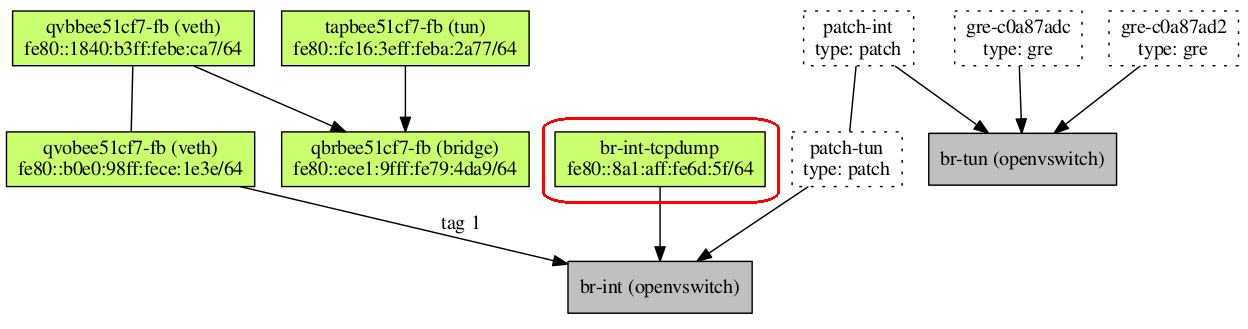
Теперь из виртуальной машины test-vm попробуем «достучаться» до виртуального маршрутизатора:
$ ping 172.16.0.1
PING 172.16.0.1 (172.16.0.1) 56 data bytes
64 bytes from 172.16.0.1: icmp_seq=0 ttl=64 time=1.766 ms
64 bytes from 172.16.0.1: icmp_seq=1 ttl=64 time=0.617 ms
...
Попробуем с вычислительного узла захватить пакеты при помощи tcpdump. Однако все попытки приведут к ошибкам:
[root@compute-opt ~]# tcpdump -npi patch-tun -vvvs0 -w /tmp/dump.cap
tcpdump: patch-tun: No such device exists
(SIOCGIFHWADDR: No such device)
[root@compute-opt ~]# tcpdump -npi br-int -vvvs0 -w /tmp/dump.cap
tcpdump: br-int: That device is not up
Это связанно с тем, что внутренние устройства Open vSwitch не видимы для большинства утилит извне OVS. В частности, именно из-за этого для реализации групп безопасности в Neutron используется Linux Bridge. Open vSwitch не может работать с правилами iptables, которые применяются на виртуальный интерфейс, непосредственно подключенный к порту коммутатора. Отсюда и появилась «прокладка» в виде моста qbr.
В качестве выхода мы создадим dummy-интерфейс:
[root@compute-opt ~]# ip link add name br-int-tcpdump type dummy
[root@compute-opt ~]# ip link set dev br-int-tcpdump up
Затем добавим br-int-tcpdump к мосту br-int трафик с которого мы хотим перехватывать:
[root@compute-opt ~]# ovs-vsctl add-port br-int br-int-tcpdump
Проверяем:
[root@compute-opt ~]# ovs-vsctl show
20eab69c-e759-41b0-a480-97688ec0b4b8
Bridge br-int
fail_mode: secure
Port "qvobee51cf7-fb"
tag: 1
Interface "qvobee51cf7-fb"
Port patch-tun
Interface patch-tun
type: patch
options: {peer=patch-int}
Port br-int
Interface br-int
type: internal
Port br-int-tcpdump
Interface br-int-tcpdump
...
Именно текущей конфигурации соответствует предыдущий рисунок. Осталось открыть man ovs-vsctl и поискать «Port Mirroring». В результате по man-странице задаем следующую команду при помощи которой мы будем зеркалировать трафик со внутреннего порта на br-int-tcpdump:
[root@compute-opt ~]# ovs-vsctl -- set Bridge br-int mirrors=@m -- --id=@br-int-tcpdump get Port br-int-tcpdump -- --id=@br-int get Port br-int -- --id=@m create Mirror name=mirrortest select-dst-port=@br-int select-src-port=@br-int output-port=@br-int-tcpdump select_all=1
49491b7d-d42a-4fbf-a5f5-2db84e7bc30d
Наконец, можно начать перехватывать трафик:
[root@compute-opt ~]# tcpdump -npi br-int-tcpdump -vvvs0 -w /tmp/dump.cap
tcpdump: WARNING: br-int-tcpdump: no IPv4 address assigned
tcpdump: listening on br-int-tcpdump, link-type EN10MB (Ethernet), capture size 65535 bytes
^C23 packets captured
23 packets received by filter
0 packets dropped by kernel
Копируем дамп на машину с установленным Wireshark для удобного анализа:
andrey@elx:~$ scp root@192.168.122.215:/tmp/dump.cap .
root@192.168.122.215's password:
dump.cap 100% 2626 2.6KB/s 00:00
И наконец наша задача выполнена:

06 декабря 2015
OpenStack: Живая миграция виртуальных машин

Рассмотрим
на практике что стоит за кнопкой "Live Migrate Instance" веб-интерфейса и как работает живая миграция
виртуальных машин в OpenStack. Сразу оговоримся
что для инициации вам понадобятся
привилегии администратора облака,
поскольку для пользователя информация
об облаке скрыта, в том числе и о конкретных
гипервизорах на которых запускаются
виртуальные машины. Различные балансировки
нагрузки и миграции в OpenStack — вне области
ответственности пользователя.
Сервис
OpenStack Nova поддерживает живую миграцию
виртуальных машин в двух вариантах:
-
С общей системой хранения данных. Виртуальная машина перемещается между двумя вычислительными узлами с общим хранилищем к которым оба узла имеют доступ. В качестве общего хранилища может выступать например NFS или Ceph. Сюда же можно отнести вариант когда не используются временные диски (ephemeral disk), а в качестве единственной системы хранения при создании виртуальных машин используется Cinder.
-
Без общей системы хранения данных. Более простой в настройке вариант который мы рассмотрим далее. В этом случае на миграцию требуется больше времени, поскольку виртуальная машина копируется целиком с узла на узел по сети.
Для
выполнения упражнения
вам понадобятся два работающих
гипервизора. Начните с проверки
IP-связанности между вычислительными
узлами:
[root@compute ~]# ping compute-opt
PING compute-opt.test.local (192.168.122.215) 56(84) bytes of data.
64 bytes from compute-opt.test.local (192.168.122.215): icmp_seq=1 ttl=64 time=0.302 ms
64 bytes from compute-opt.test.local (192.168.122.215): icmp_seq=2 ttl=64 time=0.363 ms
^C
Теперь
запустим виртуальную машину и определим на котором из узлов
она работает.
$ nova hypervisor-servers compute.test.local
+----+------+---------------+---------------------+
| ID | Name | Hypervisor ID | Hypervisor Hostname |
+----+------+---------------+---------------------+
+----+------+---------------+---------------------+
$ nova hypervisor-servers compute-opt.test.local
+------------------+-------------------+---------------+------------------------+
| ID               | Name              | Hypervisor ID | Hypervisor Hostname    |
+------------------+-------------------+---------------+------------------------+
| 9e319540-9a67-.. | instance-000000df | 2             | compute-opt.test.local |
+------------------+-------------------+---------------+------------------------+
Мы
видим что виртуальная машина работает
на узле compute-opt. Дальше определим какой
flavor использовался для этой виртуальной
машины:
$ nova show 9e319540-9a67-4563-9aad-132c64faa1b1 | grep flavor
| flavor | m2.tiny (98cb36fb-3541-415b-9835-bfc7e73546e3) |
и
достаточно ли ресурсов на узле, куда мы
хотим мигрировать виртуальную машину:
$ nova host-describe compute.test.local
+--------------------+------------+-----+-----------+---------+
| HOST               | PROJECT    | cpu | memory_mb | disk_gb |
+--------------------+------------+-----+-----------+---------+
| compute.test.local | (total)    | 4   | 3952      | 49      |
| compute.test.local | (used_now) | 0   | 512       | 0       |
| compute.test.local | (used_max) | 0   | 0         | 0       |
+--------------------+------------+-----+-----------+---------+
Как
мы видим ресурсов достаточно. Однако
прежде чем отдавать команду на миграцию
необходимо разрешить демону libvirtd слушать
входящие подключения по сети. На обоих
гипервизорах добавим опицю:
LIBVIRTD_ARGS="--listen"
в
файл /etc/sysconfig/libvirtd, отвечающую за строку
запуска демона. Следующим шагом в
конфигурационном файле
/etc/libvirt/libvirtd.conf разрешим подключение
без аутентификации и шифрования:
listen_tls = 0
listen_tcp = 1
auth_tcp = "none"
Альтернативой
могло бы быть использование сертификатов
или Kerberos. Рестартуем libvirtd на вычислительных
узлах:
# systemctl restart libvirtd
Последнее
что нужно поправить — это флаги миграции.
Делается это также на всех вычислительных
узлах:
# crudini --set /etc/nova/nova.conf DEFAULT block_migration_flag VIR_MIGRATE_UNDEFINE_SOURCE,VIR_MIGRATE_PEER2PEER,VIR_MIGRATE_LIVE
Данное
изменение необходимо, поскольку флаги
по умолчанию включают в себя TUNELLED,
который не работает с обновленным кодом
NBD (Network Block Device) в QEMU. Для применения
изменений необходимо рестаротовать
сервис nova-compute:
# systemctl restart openstack-nova-compute.service
Теперь
можно отдать команду на живую миграцию,
обязательно указав опцию --block-migrate,
которая отвечает за миграцию без общего
дискового хранилища:
$ source keystonerc_admin
$ nova live-migration --block-migrate 9e319540-9a67-4563-9aad-132c64faa1b1 compute.test.local
Однако,
в случае использования CentOS и дистрибутива
RDO мы живой миграции не увидим, а получим
ошибку в файлах журнала nova-compute:
2015-12-05 23:07:49.391 31600 ERROR nova.virt.libvirt.driver
[req-4986043d-abf4-40c4-85d4-7c6b3d235986 6310882678344e8183f2d7e886088293
8cc74ebe8da94fe0a7ac6cf54f31b420 - - -] [instance: 7c505c55-69a8-493c-a119-cba65d58e3bb]
Live Migration failure: internal error: unable to execute QEMU command 'migrate':
this feature or command is not currently supported
Это
связано с тем, что в CentOS пакет qemu-kvm
собран без поддержки ряда функций,
включая необходимые для живой миграции
без общего хранилища. В дальнейшем
CentOS Virt-SIG возможно это исправит, но пока
нам необходимо заменить пакет qemu-kvm,
подключив репозиторй oVirt, где он
присутствует с нужным функционалом:
# yum -y install http://resources.ovirt.org/pub/yum-repo/ovirt-release36.rpm
# yum -y install qemu-kvm-ev
В
результате пакеты qemu-kvm, qemu-kvm-common и
qemu-img будут заменены. Снова можно повторить
команду, указав идентификатор виртуальной
машины, которую мы хотим мигрировать.
При помощи nova show проверим на каком узле
работает виртуальная машина до и после
миграции:
$ nova show 1d95d3e3-338e-4681-bcb8-d549d1fa1a4c | grep  hypervisor
| OS-EXT-SRV-ATTR:hypervisor_hostname  | compute-opt.test.local   |
$ nova live-migration --block-migrate 1d95d3e3-338e-4681-bcb8-d549d1fa1a4c
$ nova show 1d95d3e3-338e-4681-bcb8-d549d1fa1a4c | grep  hypervisor
| OS-EXT-SRV-ATTR:hypervisor_hostname  | compute.test.local       |
Как
мы видим, миграция на этот раз прошла
удачно. В журнале должно появиться
сообщение подобное следующему:
2015-12-05 23:29:54.298 887 INFO nova.compute.manager
[req-a09dc90b-8b69-4e15-8dee-f96ac7d197c3 6310882678344e8183f2d7e886088293
8cc74ebe8da94fe0a7ac6cf54f31b420 - - -] [instance: 1d95d3e3-338e-4681-bcb8-d549d1fa1a4c]
Migrating instance to compute.test.local finished successfully.
Во
время самого процесса миграции на
узле-источнике можно следить за ходом
ее выполнения при помощи команды virsh:
[root@compute-opt ~]# virsh domjobinfo instance-000000e3
Job type:         Unbounded
Time elapsed:     1084         ms
Data processed:   25.162 MiB
Data remaining:   1.726 GiB
Data total:       2.016 GiB
Memory processed: 25.162 MiB
Memory remaining: 1.726 GiB
Memory total:     2.016 GiB
Memory bandwidth: 240.426 MiB/s
Constant pages:   69765
Normal pages:     6276
Normal data:      24.516 MiB
Expected downtime: 46           ms
Setup time:       2            ms
18 ноября 2015
Статья по архитектуре SDS Ceph

В ноябрьском номере журнала "Системный администратор" вышла моя первая статья из цикла о программно-определяемой системе хранения данных для OpenStack - Ceph.
02 ноября 2015
Особенности OpenStack для NFV и Telco

Рассказываю про особенности OpenStack для NFV и Telco 24 ноября в Москве на RISS http://www.pcweek.ru/its/riss/ и 28 ноября в Питере на Piter United http://piter-united.ru. Приходите кому интересно.
30 сентября 2015
Подготовка образов для OpenStack при помощи Oz
В составе официальной документации OpenStack работе с образами посвящено отдельное руководство – OpenStack Virtual Machine Image Guide. Документ содержит как обзор средств автоматизированного создания образов, так и примеры их создания вручную.
В качестве примера рассмотрим работу с утилитой Oz.
Это утилита командной строки написана на Python и на Linux-машине с гипервизором KVM и сервисом libvirtd позволяет создавать образы виртуальных машин с минимальным вмешательством пользователя. Для этого Oz использует заранее подготовленные файлы ответов не интерактивной установки операционной системы. Например, для установки Windows используются файлы ответов unattended setup, для CentOS – kickstart-файлы и так далее. Файлы ответов для различных операционных систем расположены в директории /usr/lib/python2.7/site-p
Не рекомендуется запуск утилиты на тех же хостах, где развернуты сервисы OpenStack. Во время работы утилита запускает виртуальную машину в которой и производится установка операционной системы по вашим инструкциям TDL шаблона с использованием общих файлов ответов.
В CentOS и Fedora установка утилиты производится командой:
# yum -y install oz
Для Ubuntu в стандартных репозиториях пакета нет, поэтому вам нужно либо установить утилиту из исходных кодов, либо самостоятельно собрать пакет. Убедимся в том, что определе-на сеть libvirtd, используемая по умолчанию. Если вывод команды virsh net-list не покажет нам сеть default, то определим ее и зададим автозапуск сети:
# virsh net-define /usr/share/libvirt/networ
Network default defined from /usr/share/libvirt/networ
# virsh net-autostart default
Network default marked as autostarted
# virsh net-list
Name State Autostart Persistent
-------------------------
default active yes yes
Конфигурационный файл утилиты по умолчанию -/etc/oz/oz.cfg. Зададим в качестве типа образа формат qcow2 вместо raw:
# crudini --set /etc/oz/oz.cfg libvirt image_type qcow2
Теперь нам потребуется TDL-шаблон. Примеры поставляются с утилитой и располагают-ся в /usr/share/doc/oz-*/examp
$ cat my-template.tdl
Из полезных секций, которые можно найти в примерах можно отметить: packages, repositories, files и commands. Соответственно: установка пакетов, добавление репозиториев, создание файлов и выполнение команд. Есть секции специфичные для операционных систем. В качестве примера можно назвать ключи активации для Windows.
Запускаем утилиту:
# oz-install -d 2 -t 4000 my-template.tdl
Libvirt network without a forward element, skipping
Checking for guest conflicts with CentOS-7
Fetching the original media
Fetching the original install media from http://centos-mirror.rbc.
Fetching the original media
Fetching the original install media from http://centos-mirror.rbc.
Generating 20GB diskimage for CentOS-7
Running install for CentOS-7
Generate XML for guest CentOS-7 with bootdev None
Install of CentOS-7 succeeded
Generate XML for guest CentOS-7 with bootdev hd
Cleaning up after install
Libvirt XML was written to CentOS-7Sep_30_2015-00:31
Ключ -t 3000 говорит о том, через сколько секунд инсталлятор должен прервать установку. Также установка прервется если в течение 300 секунд не было дисковой активности
Ключ -d показывает уровень сообщений об ошибках. Для более подробного вывода укажите вместо двойки тройку.
Далее, вне зависимости используете ли вы OZ или вы самостоятельно готовите образ виртуальной машины, например при помощи virt-builder из пакета libguestfs-tools, необходимо или вручную, или при помощи утилиты virt-sysprep из того же пакета убрать специфичную для конкретного экземпляра машины информацию.
Для разных операционных систем и дистрибутивов это делается по-разному. Например, для систем Windows можно воспользоваться утилитой sysprep. Приведем пример для CentOS:
• Необходимо удалить или заменить на localhost.localdomain содержимое параметра HOSTNAME в файле cat /etc/sysconfig/network.
• Необходимо убедиться, что в файлах всех сетевых адаптеров, кроме интерфейса короткой петли, в параметре BOOTPROTO указан DHCP и отсутствуют привязки к MAC-адресам (параметр HWADDR). Имена конфигурационных файлов – /etc/sysconfig/network-sc
• Необходимо удалить SSH-ключи хоста. Удалите /etc/ssh/ssh_host_* и /etc/ssh/moduli.
• Удалите файлы ls /etc/udev/rules.d/*persis
• Убедитесь, что отсутствуют специфичные для сервисов keytab-файлы Kerberos и SSL- сертификаты.
Все это за вас может проделать утилита virt-sysprep. Для примера с нашей виртуальной машины запустим команду:
# virt-sysprep --add /var/lib/libvirt/images/C
[ 0.0] Examining the guest ...
[ 102.0] Performing "abrt-data" ...
[ 102.0] Performing "bash-history" ...
…
[ 103.0] Setting a random seed
[ 104.0] Performing "lvm-uuids" ...
Посмотреть информацию про образ можно при помощи утилиты qemu-img (при необходимости установите пакет qemu-img):
$ qemu-img info /tmp/cirros-0.3.4-x86_64-
disk.img
image: /tmp/cirros-0.3.4-x86_64-
file format: qcow2
virtual size: 39M (41126400 bytes)
disk size: 13M
cluster_size: 65536
Format specific information:
compat: 0.10
В выводе команды:
• file format – формат диска;
• virtual size – размер диска виртуальной машины;
• disk size – действительный размер файла;
• cluster_size – размер блока (кластера) qcow;
• format specific information – специфичная для формата информация. В данном случае версия qcow.
В качестве примера рассмотрим работу с утилитой Oz.
Это утилита командной строки написана на Python и на Linux-машине с гипервизором KVM и сервисом libvirtd позволяет создавать образы виртуальных машин с минимальным вмешательством пользователя. Для этого Oz использует заранее подготовленные файлы ответов не интерактивной установки операционной системы. Например, для установки Windows используются файлы ответов unattended setup, для CentOS – kickstart-файлы и так далее. Файлы ответов для различных операционных систем расположены в директории /usr/lib/python2.7/site-p
Не рекомендуется запуск утилиты на тех же хостах, где развернуты сервисы OpenStack. Во время работы утилита запускает виртуальную машину в которой и производится установка операционной системы по вашим инструкциям TDL шаблона с использованием общих файлов ответов.
В CentOS и Fedora установка утилиты производится командой:
# yum -y install oz
Для Ubuntu в стандартных репозиториях пакета нет, поэтому вам нужно либо установить утилиту из исходных кодов, либо самостоятельно собрать пакет. Убедимся в том, что определе-на сеть libvirtd, используемая по умолчанию. Если вывод команды virsh net-list не покажет нам сеть default, то определим ее и зададим автозапуск сети:
# virsh net-define /usr/share/libvirt/networ
Network default defined from /usr/share/libvirt/networ
# virsh net-autostart default
Network default marked as autostarted
# virsh net-list
Name State Autostart Persistent
-------------------------
default active yes yes
Конфигурационный файл утилиты по умолчанию -/etc/oz/oz.cfg. Зададим в качестве типа образа формат qcow2 вместо raw:
# crudini --set /etc/oz/oz.cfg libvirt image_type qcow2
Теперь нам потребуется TDL-шаблон. Примеры поставляются с утилитой и располагают-ся в /usr/share/doc/oz-*/examp
$ cat my-template.tdl
Из полезных секций, которые можно найти в примерах можно отметить: packages, repositories, files и commands. Соответственно: установка пакетов, добавление репозиториев, создание файлов и выполнение команд. Есть секции специфичные для операционных систем. В качестве примера можно назвать ключи активации для Windows.
# oz-install -d 2 -t 4000 my-template.tdl
Libvirt network without a forward element, skipping
Checking for guest conflicts with CentOS-7
Fetching the original media
Fetching the original install media from http://centos-mirror.rbc.
Fetching the original media
Fetching the original install media from http://centos-mirror.rbc.
Generating 20GB diskimage for CentOS-7
Running install for CentOS-7
Generate XML for guest CentOS-7 with bootdev None
Install of CentOS-7 succeeded
Generate XML for guest CentOS-7 with bootdev hd
Cleaning up after install
Libvirt XML was written to CentOS-7Sep_30_2015-00:31
Ключ -t 3000 говорит о том, через сколько секунд инсталлятор должен прервать установку. Также установка прервется если в течение 300 секунд не было дисковой активности
Ключ -d показывает уровень сообщений об ошибках. Для более подробного вывода укажите вместо двойки тройку.
Далее, вне зависимости используете ли вы OZ или вы самостоятельно готовите образ виртуальной машины, например при помощи virt-builder из пакета libguestfs-tools, необходимо или вручную, или при помощи утилиты virt-sysprep из того же пакета убрать специфичную для конкретного экземпляра машины информацию.
Для разных операционных систем и дистрибутивов это делается по-разному. Например, для систем Windows можно воспользоваться утилитой sysprep. Приведем пример для CentOS:
• Необходимо удалить или заменить на localhost.localdomain содержимое параметра HOSTNAME в файле cat /etc/sysconfig/network.
• Необходимо убедиться, что в файлах всех сетевых адаптеров, кроме интерфейса короткой петли, в параметре BOOTPROTO указан DHCP и отсутствуют привязки к MAC-адресам (параметр HWADDR). Имена конфигурационных файлов – /etc/sysconfig/network-sc
• Необходимо удалить SSH-ключи хоста. Удалите /etc/ssh/ssh_host_* и /etc/ssh/moduli.
• Удалите файлы ls /etc/udev/rules.d/*persis
• Убедитесь, что отсутствуют специфичные для сервисов keytab-файлы Kerberos и SSL- сертификаты.
Все это за вас может проделать утилита virt-sysprep. Для примера с нашей виртуальной машины запустим команду:
# virt-sysprep --add /var/lib/libvirt/images/C
[ 0.0] Examining the guest ...
[ 102.0] Performing "abrt-data" ...
[ 102.0] Performing "bash-history" ...
…
[ 103.0] Setting a random seed
[ 104.0] Performing "lvm-uuids" ...
Посмотреть информацию про образ можно при помощи утилиты qemu-img (при необходимости установите пакет qemu-img):
$ qemu-img info /tmp/cirros-0.3.4-x86_64-
disk.img
image: /tmp/cirros-0.3.4-x86_64-
file format: qcow2
virtual size: 39M (41126400 bytes)
disk size: 13M
cluster_size: 65536
Format specific information:
compat: 0.10
В выводе команды:
• file format – формат диска;
• virtual size – размер диска виртуальной машины;
• disk size – действительный размер файла;
• cluster_size – размер блока (кластера) qcow;
• format specific information – специфичная для формата информация. В данном случае версия qcow.
02 августа 2015
Авторизованный курс и экзамен по Red Hat OpenStack в УЦ Инвента
Коллеги, 31 августа - 4 сентября читаю в УЦ Инвента (Москва) курс по RHELOSP 6 и провожу экзамен Red Hat Certified System Adminstrator in OpenStack. Курс и экзамен проводятся в первый раз в России. С учетом курса и летней акции учебного центра - стоит это в три раза дешевле чем в Фарнборо. Подробности - на сайте учебного центра http://rhd.ru/training/offers.html (курс в конце списка). Содержание курса там-же по ссылкам.
07 июля 2015
Update по книге OpenStack
Издательство ДМК-Пресс сообщило что на мою книгу по OpenStack очень большое число предзаказов. Сопоставимое было только у одной из книг по администрированию VMware. Презентация книги будет на конференции "День рождения OpenStack" 22 июля. Регистрация на конференцию - http://www.openstackday.ru/birthday2015/ Подробнее о книге - http://markelov.blogspot.ru/p/openstack.html
30 июня 2015
Предзаказ моей книги по OpenStack
Друзья, Рукопись сдана и результат моих трехмесячных трудов - книга по OpenStack доступна для предзаказа на сайте издательства. Постоянная ссылка на информацию по книге в моем блоге и ссылка на предзаказ - тут
 .
.

23 июня 2015
Выделение вычислительных ресурсов для OpenStack
Говоря о
ресурсах, нужно заметить что OpenStack
позволяет подтверждать виртуальным
машинам больше физической памяти и
вычислительных ресурсов, чем имеется
в наличии. По умолчанию планировщик
ассоциирует с одним физическим или
«гипертрейдинговым» ядром 16 виртуальных
процессоров (vCPU). Объем памяти, выделяемой
виртуальным машинам по умолчанию в
полтора раза больше, чем имеющийся
физический. За эти значения в
конфигурационном файле /etc/nova/nova.conf
отвечают параметры:
cpu_allocation_ratio=16.0
ram_allocation_ratio=1.5
В целом, по
рекомендациям в списках рассылки
OpenStack для памяти выбирают значение 0.9.
Также рекомендуется задать резервирование
оперативной памяти при помощи параметра
reserved_host_memory_mb в nova.conf. Обычно в расчетах
можно руководствоваться закладывая на
накладные расходы порядка 100 Мб на одну
виртуальную машину. Обязательно нужно
предусмотреть swap, как минимум вдвое
больший чем этот параметр. Для процессора
коэффициент сильно зависит от нагрузки.
Обычно память становится раньше
«бутылочным горлышком», чем ресурсы
центрального процессора. Если запускается
много требовательных к ЦП приложений
типа Hadoop, то коэффициент выставляется
ближе к 2, а иногда и к 1. Если основная
нагрузка веб-сервера, то число можно
увеличить вплоть до 16 заданного по
умолчанию. Если вы не можете разделить
типы нагрузки, то можно попробовать
использовать коэффициент от 2 до 5.
Рекомендуется
по возможности ограничить в своем облаке
использование flavor (типы виртуальных
машин) с числом vCPU более одного. Для
гипервизоров первого типа намного проще
выделить ресурсы виртуальной машине с
1 vCPU. Например, для выделения вычислительных
ресурсов машине типа m1.xlarge планировщику
гипервизора необходимо будет ждать
пока не освободятся восемь физических
ядер центрального процессора.
Для целей
приблизительного «сайзинга» (определения
достаточных аппаратных требований)
можно воспользоваться калькулятором
от Mirantis —
https://www.mirantis.com/openstack-services/bom-calculator/.
Еще один калькулятор приводится в
руководстве по планированию архитектуры
OpenStack на официальном сайте OpenStack —
https://github.com/noslzzp/cloud-resource-calculator/blob/master/cloud-resource-calculator.ods.
Полезной
командами для сбора статистики по
использованию оперативной памяти будет
nova diagnostics. По умолчанию ее выполнять
может только пользователь admin. В качестве
аргумента команде необходим идентификатор
экземпляра виртуальной машины:
$ nova diagnostics
6aec269e-2633-4c56-9a61-7b8cb084995e
+---------------------------+-------------+
| Property | Value |
+---------------------------+-------------+
| cpu0_time | 34150000000 |
| memory | 307200 |
| memory-actual | 307200 |
| memory-rss | 127812 |
| tap6fc6b1e7-e7_rx | 10177 |
| tap6fc6b1e7-e7_rx_drop | 0 |
| tap6fc6b1e7-e7_rx_errors | 0 |
| tap6fc6b1e7-e7_rx_packets | 97 |
| tap6fc6b1e7-e7_tx | 11576 |
| tap6fc6b1e7-e7_tx_drop | 0 |
| tap6fc6b1e7-e7_tx_errors | 0 |
| tap6fc6b1e7-e7_tx_packets | 116 |
| vda_errors | -1 |
| vda_read | 17636864 |
| vda_read_req | 731 |
| vda_write | 324608 |
| vda_write_req | 98 |
+---------------------------+-------------+
Еще одна
полезная подкоманда virsh dommemstat которую
необходимо использовать непосредственно
на вычислительном узле. Для начала
необходимо узнать имя виртуальной
машины:
[root@os2 ~]# virsh list
Id Name State
----------------------------------------------------
2 instance-00000036 running
После чего
можно отдать непосредственно команду
virsh dommemstat:
[root@os2 ~]# virsh dommemstat
instance-00000036
actual 307200
rss 127812
Также могу порекомендовать запись в моем
блоге о структурах памяти Linux, на которую я всегда ссылаюсь читая курс о настройке производительности в GNU/Linux (интересно, что это - самая популярная запись :) —
http://markelov.blogspot.ru/2009/01/linux-procmeminfo.html.
Подписаться на:
Сообщения (Atom)